
Aprenda a dominar o construtor de páginas mais popular do mundo e deixe o site da sua empresa com aspecto profissional.
Introdução
Ter um site dinâmico é essencial para qualquer estratégia de marketing digital de sucesso. Se você utiliza o WordPress, provavelmente já ouviu falar do Elementor. Ele é um construtor de páginas “arrasta e solta” que permite criar layouts incríveis sem precisar entender de programação.
Neste tutorial, a MD Marketing Digital preparou um passo a passo para você perder o medo e começar a editar suas páginas hoje mesmo.
1. Acessando o Editor
Antes de tudo, você precisa estar logado no painel administrativo do seu WordPress.
- No menu lateral esquerdo, clique em Páginas.
- Encontre a página que deseja modificar e passe o mouse sobre o título dela.
- Clique no botão azul: Editar com Elementor.
Dica da MD: Nunca edite a mesma página em duas abas diferentes ao mesmo tempo para evitar perda de alterações!
2. Entendendo a Estrutura (Seções, Colunas e Widgets)
O Elementor funciona como um “LEGO”. A hierarquia é:
- Seção (Ícone Azul): É o bloco maior que abriga tudo.
- Coluna (Ícone Cinza): Divide a seção horizontalmente.
- Widgets: São os elementos reais (Textos, Imagens, Botões).
3. Editando Textos e Imagens
Para alterar qualquer conteúdo, basta clicar diretamente sobre o elemento na tela.
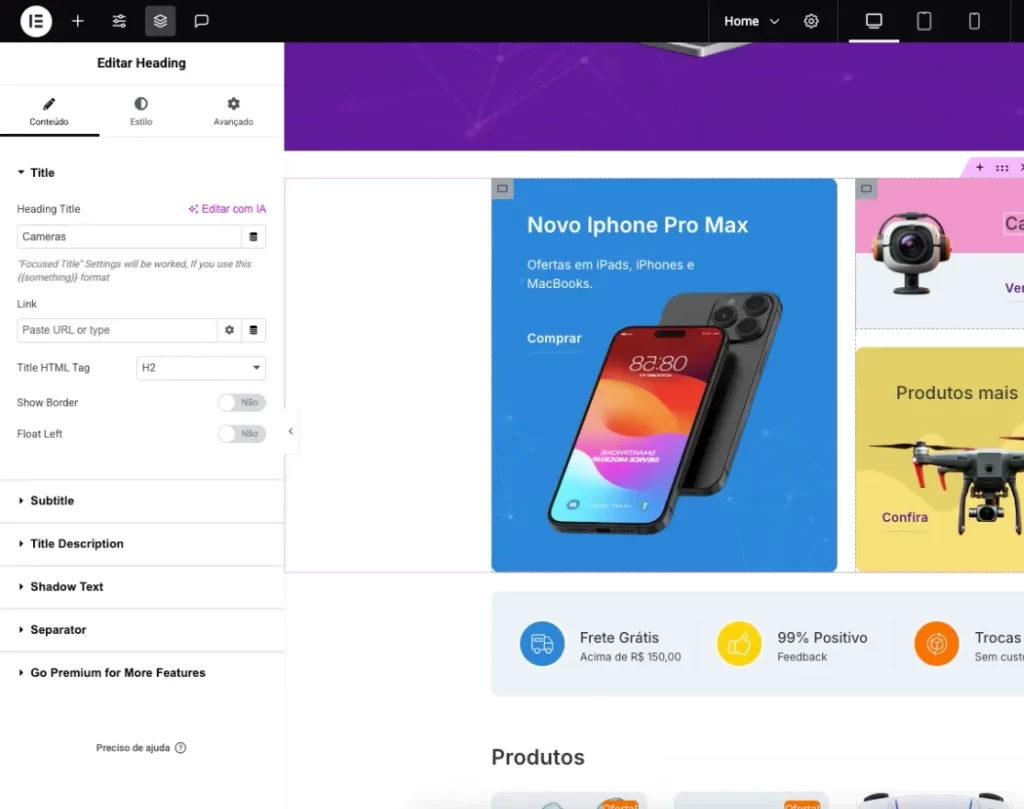
- Para Textos: Ao clicar, um painel abrirá à esquerda. Use a aba Conteúdo para mudar o que está escrito e a aba Estilo para mudar cores e fontes.
- Para Imagens: Clique na imagem, vá ao painel esquerdo e clique na miniatura da foto para escolher um novo arquivo da sua biblioteca.
4. Como Adicionar Novos Elementos
Quer colocar um botão de WhatsApp ou um novo vídeo?
- No painel esquerdo, clique no ícone de 9 quadradinhos (menu de widgets).
- Digite o que procura (ex: “Botão”).
- Clique, segure e arraste o widget para dentro de uma coluna na sua página.
5. Ajustando para Celular (Responsividade)
Um erro comum é editar o site no computador e esquecer do celular.
- No rodapé do painel esquerdo, clique no ícone de um monitor chamado Modo Responsivo.
- Selecione o ícone de Celular no topo da tela.
- Agora, você pode ajustar tamanhos de letra e espaçamentos que só aparecerão no mobile.
6. Salvando suas Alterações
Após finalizar as edições, não feche a aba!
- Clique no botão verde ATUALIZAR no canto inferior esquerdo.
- Se você quiser apenas ver como ficou antes de publicar, clique no ícone do Olho (Pré-visualizar alterações).
Conclusão
Editar no Elementor é uma questão de prática. No início, foque em pequenas alterações de texto e troca de fotos para ganhar confiança.
Precisa de um site profissional, rápido e focado em vendas? Se você prefere focar no seu negócio e deixar a parte técnica com especialistas, a MD Marketing Digital cria Landing Pages e Sites institucionais de alta performance.